AI Studio trong Acumatica giúp tổng hợp Project Timesheet như thế nào?
AI Studio trong Acumatica cho phép sử dụng LLM để đọc dữ liệu Time Activity và tự động tạo báo cáo công việc theo tuần ngay trên Project. Quản lý chỉ cần mở Project là thấy ngay ai làm gì, làm bao nhiêu giờ, không cần lọc Activities hay cộng giờ thủ công. Đây là cách tiếp cận rất phù hợp cho Project Weekly Meeting.

Vì sao Project Manager thường gặp khó khi review Timesheet theo tuần?
Trong các buổi project weekly meeting, quản lý dự án gần như luôn phải trả lời nhanh 3 câu hỏi:
- Tuần vừa rồi ai đã làm gì?
- Mỗi đầu việc tốn bao nhiêu giờ?
- Công việc đó thuộc hạng mục nào của dự án?
Vấn đề là, dù Acumatica đã có đầy đủ dữ liệu Timesheet và Time Activity, nhưng trong thực tế triển khai:
- Dữ liệu bị phân mảnh theo từng dòng activity
- Quản lý phải mở tab Activities, lọc ngày, lọc người
- Việc cộng giờ thủ công rất khó đọc nhanh trong cuộc họp, đặc biệt với dự án nhiều người
Điểm nghẽn không nằm ở dữ liệu, mà nằm ở cách đọc dữ liệu trong thời gian họp.
AI Studio trong Acumatica là gì và dùng được trong Project Management ra sao?
AI Studio trong Acumatica là môi trường cho phép doanh nghiệp sử dụng LLM để xử lý và tổng hợp dữ liệu ERP theo ngữ cảnh nghiệp vụ. Trong Project Management, AI Studio đặc biệt phù hợp cho các nhu cầu:
- Đọc dữ liệu Timesheet theo dự án
- Gom nhóm dữ liệu theo quy tắc rõ ràng
- Tạo báo cáo ngắn gọn để quản lý đọc nhanh trong 5s
Quan trọng nhất, AI Studio không thay đổi dữ liệu gốc và không ảnh hưởng logic tài chính hay billing. Nó chỉ tạo thêm một lớp tổng hợp phục vụ quản lý.
Giải pháp Project Timesheet Summary bằng AI Studio hoạt động như thế nào?
Mục tiêu của giải pháp Project Timesheet Summary là:
- Tổng hợp Time Activity của tuần gần nhất
- Gom theo người thực hiện
- Gom theo nội dung công việc (dựa hoàn toàn vào field Summary)
- Cộng tổng số giờ cho từng công việc
- Hiển thị kết quả trực tiếp trên màn hình Project (PM301000)
Nguyên tắc thiết kế cốt lõi:
- Summary của Activity là nguồn sự thật duy nhất
- Không suy đoán, không diễn giải lại nội dung
- Mỗi dòng báo cáo phải đọc độc lập, dùng được ngay trong họp
- Không can thiệp vào logic tài chính hay billing
Kiến trúc tổng thể của giải pháp AI Studio cho Project Timesheet Summary
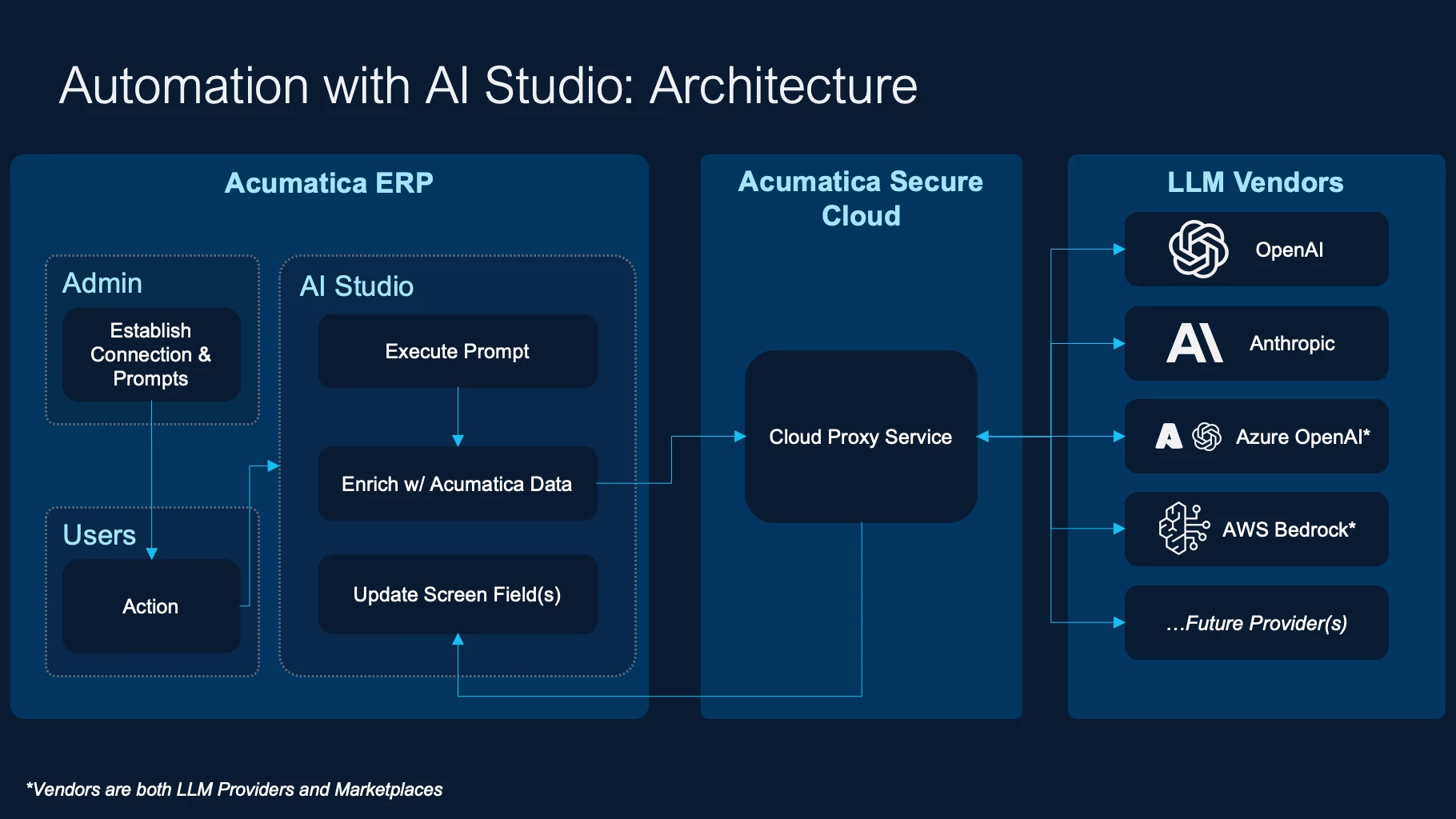
Giải pháp gồm 3 thành phần chính:
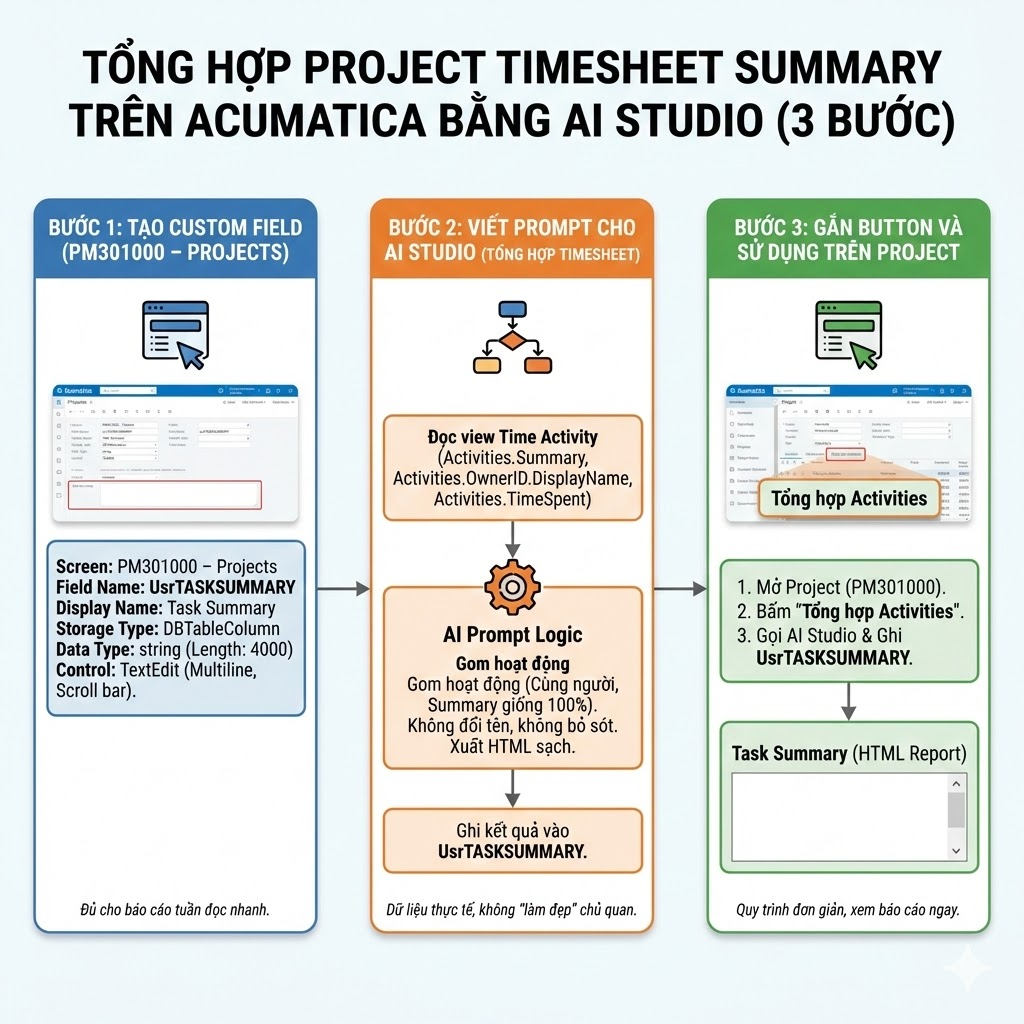
Bước 1 – Tạo Custom Field để lưu Project Timesheet Summary
Xem thêm: Hướng Dẫn Cấu Hình AI Studio Trong Acumatica Từng Bước
Custom Field được tạo trên màn hình:

- Screen: PM301000 – Projects
Cấu hình field:
- Field Name: UsrTASKSUMMARY
- Display Name: Task Summary
- Storage Type: DBTableColumn
- Data Type: string
- Length: 4000
Trong các dự án triển khai thực tế, giới hạn 4000 ký tự là đủ để hiển thị báo cáo tuần nếu chỉ tập trung vào nội dung cần đọc nhanh trong họp.
Field này được gắn control TextEdit, bật Multiline và Scroll bar để quản lý dễ theo dõi.
Bước 2 – Viết Prompt cho AI Studio để tổng hợp Timesheet
Prompt trong AI Studio có nhiệm vụ:

- Đọc danh sách Time Activity đã được Acumatica đưa vào view
- Gom các activity giống nhau
- Xuất HTML sạch để hiển thị trên Project
- Ghi kết quả vào UsrTASKSUMMARY
Nguyên tắc xử lý dữ liệu:
- Chỉ sử dụng các field:
- Activities.Summary
- Activities.OwnerID.DisplayName
- Activities.TimeSpent
- Chỉ gom khi:
- Cùng người thực hiện
- Summary giống 100%
- Không được đổi tên công việc
- Không được bỏ sót bất kỳ người nào có activity
Cách viết prompt này giúp báo cáo đúng dữ liệu thực tế, không bị “làm đẹp” hay diễn giải chủ quan.
Tham khảo Prompt mẫu:
## Context Instructions
Bạn là trợ lý AI làm việc với dữ liệu Acumatica ERP – phân hệ Projects.
Nhiệm vụ của bạn là tạo báo cáo công việc tuần của dự án
dựa trên dữ liệu Time Activity đã được Acumatica cung cấp.
Báo cáo cần thể hiện:
- Ai đã tham gia thực hiện công việc
- Đã thực hiện những công việc gì
- Tổng số giờ đã thực hiện cho từng công việc
Field Summary của Activity là NGUỒN SỰ THẬT DUY NHẤT để hiểu nội dung công việc.
Bạn KHÔNG được suy đoán, không được diễn giải lại, không được thay thế
các thuật ngữ xuất hiện trong Summary.
Luôn viết bằng tiếng Việt, rõ ràng, đúng ngữ cảnh báo cáo tuần nội bộ.
Chỉ sử dụng dữ liệu được cung cấp từ Acumatica.
Chỉ xuất HTML sạch (không script, không markdown, không code block).
## Instructions with Input Data
### Phạm vi dữ liệu
- Chỉ xem xét các activity đã được Acumatica đưa vào view Activities
- Chỉ lọc những activity  trong vòng 1 tuần gần nhất
- Chỉ xem xét activity có Time Spent > 0.
- Không tự tính toán hoặc suy luận về thời gian.
### Hoạt động dự án (Activities)
Dữ liệu activity được lấy từ view **Activities**
(Data Class: PX.Objects.CR.PMCRActivity).
Với mỗi activity, chỉ sử dụng các field sau:
- Nội dung công việc (Summary) ((Activities.Summary))
- Người thực hiện: ((Activities.OwnerID.DisplayName))
- Thời gian thực hiện (giờ): ((Activities.TimeSpent))
- Ngày phát sinh Activity: ((Activities.StartDate))
CV nên dịch ra Tiếng Việt. Gom những việc giống nhau cho gọn.
### Nguyên tắc xử lý và tổng hợp (BẮT BUỘC TUÂN THỦ)
### Nguyên tắc xử lý và tổng hợp (BẮT BUỘC TUÂN THỦ)
- Báo cáo cần được trình bày để ĐỌC NHANH.
- Các activity có CÙNG:
  - Người thực hiện
  - Nội dung Summary giống hệt nhau
  thì PHẢI được GOM thành một dòng.
- Với mỗi nhóm (Người + Summary):
  - Cộng tổng Time Spent của các activity trong nhóm đó.
  - Chỉ xuất MỘT dòng trong báo cáo.
- Không gom các activity có Summary khác nhau,
  dù nội dung gần giống.
- Mô tả công việc PHẢI giữ nguyên nội dung Summary,
  không đặt tên mới, không diễn giải.
- MỖI người có activity trong dữ liệu
  PHẢI xuất hiện ít nhất một lần trong báo cáo.
### Duyệt danh sách activity
(Chỉ để AI đọc và hiểu dữ liệu, KHÔNG render trực tiếp)
<foreach view="Activities">
- ((Activities.OwnerID.DisplayName)) | ((Activities.Summary)) | ((Activities.TimeSpent)) | ((Activities.StartDate))
</foreach>
## Output Data Field
@((Project.UsrTASKSUMMARY))(string)
Bước 3 – Gắn Button “Tổng hợp Activities” trên Project
Button được gắn trực tiếp trên màn hình Project (PM301000).
Chức năng của button:
- Gọi AI Studio Prompt
- Tổng hợp dữ liệu Time Activity
- Ghi kết quả vào UsrTASKSUMMARY
Quy trình sử dụng rất đơn giản:
- Mở Project
- Bấm “Tổng hợp Activities”
- Xem ngay báo cáo công việc tuần
AI Studio mang lại giá trị gì cho Project Weekly Meeting?
Sau khi áp dụng giải pháp này:
- Quản lý không cần mở tab Activities
- Không cần lọc ngày hay cộng giờ
- Chỉ cần mở Project là biết ngay:
- Ai làm gì
- Bao nhiêu giờ
- Công việc tập trung vào mảng nào của dự án
Trong các dự án dịch vụ triển khai ERP, consulting hoặc support, cách làm này giúp buổi họp đi thẳng vào trọng tâm, kết hợp được tiến độ công việc và số liệu tài chính ngay trên cùng một màn hình.
Khi nào doanh nghiệp nên dùng AI Studio cho Project Timesheet?
Giải pháp Project Timesheet Summary bằng AI Studio đặc biệt phù hợp với:
- Dự án dịch vụ triển khai, consulting, support
- Dự án Time & Material
- Doanh nghiệp muốn quản trị dự án dựa trên dữ liệu thực tế thay vì cảm tính
FAQ – Câu hỏi thường gặp về AI Studio trong Acumatica
AI Studio trong Acumatica có thay thế báo cáo Timesheet chuẩn không?
Không. AI Studio chỉ tạo lớp tổng hợp để đọc nhanh trong họp, không thay thế báo cáo tài chính hay billing.
Giải pháp này có ảnh hưởng dữ liệu gốc không?
Không. AI Studio chỉ đọc dữ liệu và ghi kết quả tổng hợp vào custom field.
Có cần lập trình khi triển khai AI Studio không?
Không bắt buộc. Phần lớn là cấu hình Customization và Prompt, không cần code phức tạp.
AI Studio có dùng được cho báo cáo tháng không?
Có. Chỉ cần điều chỉnh phạm vi dữ liệu Time Activity được đưa vào prompt.
Xem thêm: Bộ Công Cụ Thiết Kế Báo Cáo & Dashboard Trong Acumatica